Inhoud 

Over het programma en de helpfile
Wat is Wijnadmin?
Waarom een helpfile?
Hoe gebruik je deze helpfile
Algemene werking van het programma
Belangrijk direct na installatie...
Meer informatie over het programma
Versienummers - hoe werkt dat?
Welke wijngegevens kan ik opslaan?
Runtime versie van WijnAdmin
Met welke Windows en Access versies werkt WijnAdmin samen
Meer dan één Access versie op de PC geinstalleerd?
Symbolen op overzichten
Folders en bestanden van WijnAdmin
Installatie, updates en registratie
Installatie en verwijderen van WijnAdmin
Installeren van updates
Na een update...
Upgrade naar een volgende hoofdversie
Evaluatie en registratie
Instellingen en voorkeuren
Instellingen voor wijninvoer en presentatie
Instellingen voor het programma
De plaats van (programma)bestanden wijzigen
Startvoorkeuren instellen
Schermkleuren veranderen
Geluiden uitzetten
Toewijzing van volgnummers
Menuteksten verbergen
Formulier- en lettergroottes
Foto's tonen of verbergen
View- of editmode
Hoe kun je...
Wijn toevoegen
Wijn verwijderen
Wijn archiveren
Wijn wijzigen
Wijn zoeken in de database
Wijn (anders) sorteren
Wijn markeren
Wijnvoorbeelden installeren of weghalen
Eigenschappen voor proefnotities aanpassen
Geluiden uitzetten
Gebieden, cepages enz invoeren of wijzigen
Defaultgegevens inzien of terugzetten
Fotos' en afbeeldingen toevoegen
Een selectie maken (filteren)
Eigen opslagruimtes invoeren
Een layout van de eigen wijnkelder invoeren
De database comprimeren of repareren
Meer dan één wijnkelder gebruiken
Kaarten beheren
Beveiligingswaarschuwingen onderdrukken
Programma- en installatiegegevens tonen
Vensters tijdelijk verbergen
Het programma afsluiten
Backups
Over backups
Tabellen backups
Automatische backups
Backups bekijken
Backups terugzetten
Backups verwijderen
Formulieren, overzichten en menu's
Wat zijn formulieren?
Het hoofdmenu
Het globale wijnoverzicht
Het gedetailleerde wijnoverzicht
Het formulier wijngegevens (compleet)
Het formulier wijngegevens (beperkt)
Het formulier Proefnotities
Het registratieformulier
Het landenoverzicht
Het overzicht wijngebieden
Het overzicht wijnstreken
Het appellationoverzicht
Het cepage overzicht
Het overzicht opslagruimtes
Het overzicht producenten
Het overzicht leveranciers
Rapporten
Welke rapporten zijn er?
Rapporten inzien of afdrukken
Rapporten zelf samenstellen (individueel rapport)
Voorbeeld rapport zonder groeperingen
Voorbeeld rapport met 1 groepering
Voorbeeld rapport met 2 groeperingen
Voorbeeld individueel rapport
Voorbeeld rapport wijngebieden 'eenvoudig'
Voorbeeld rapport wijngebieden 'uitgebreid
Voorbeeld rapport wijnstreken 'eenvoudig
Voorbeeld rapport wijnstreken 'uitgebreid
Voorbeeld rapport 'Cepages met omschrijving'
Voorbeeld rapport 'Appellations met omschrijving'
Voorbeeld rapport Opslaggegevens
Voorbeeld rapport Kelderoverzicht
Macrobeveiliging Access (waarschuwingen)
Macro beveiliging in Access 2003
Veiligheidscertificaten (Access 2003)
Macro beveiliging in Access 2007
Veiligheidscertificaten (Access 2007)
Macro beveiliging in Access 2010
Veiligheidscertificaten (Access 2010)
Macrobeveiliging in Access 2013
Veiligheidscertificaten (Access 2013)
Problemen en support
Hoe krijg ik ondersteuning
Foutmeldingen
Problemen met registratie
WijnAdmin opent niet. Melding 'object of klasse ondersteunt gebeurtenissen niet'
De helpfile wordt niet gevonden
Geen afbeeldingen in fotovenster
Backups zijn onvindbaar (Windows Vista)
Mijn wijngegevens zijn "weg"
Voorkeursinstellingen worden niet bewaard
Onjuiste versie updatebestand
Begrippen en definities
Wat is een gebied
Wat is een streek
Wat is een appellation
Wat is een cepage
Meer over opslag
Wat is een (default) tabel
Wat is een record

Wijnadmin help

Prev Page Next Page


Een registratie aanvragen


Open het registratieformulier vanaf het hoofdmenu


1. Druk op de knop 'registratieaanvraag'.


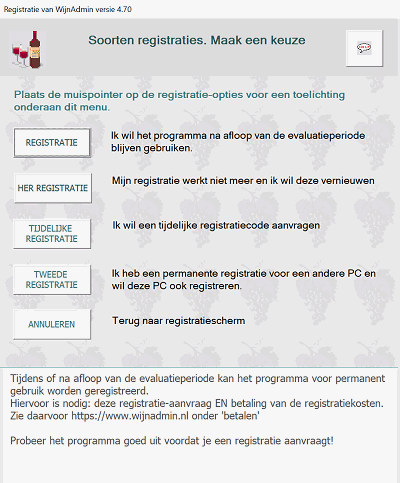
2. Het volgende  menu verschijnt


3. Kies de juiste registratie optie (klik hier voor een toelichting).


4. Volg de instrukties. Voor sommige registratiesoorten wordt gevraagd naar een eerder ontvangen ordernummer of gebruikersnaam.


5. Aan het einde van de registratieaanvraag:


  • wordt een activeringscode aangemaakt. Deze code wordt weergegeven in het veld 'activeringscode' onder de registratienaam.
  • wordt er een email aangemaakt die je zelf in je emailprogramma moet verzenden.

de email wordt dus niet automatisch verzonden; je houd zelf de controle. Het is mogelijk dat je zelf je emailprogramma moet openen.

  • wordt een kopie van de tekst van de email gekopieerd naar de desktop als tekstbestand met de naam registratieaanvraag.txt. Als er onverhoopt geen email wordt klaar gezet kun je deze registratietekst zelf in een email kopiëren en verzenden aan registratie@wijnadmin.nl

 de tekst NIET als bijlage verzenden maar deze opnemen IN de email als tekst! Anders kan de registratie niet worden verwerkt.

  • Volg zo nodig de betalingsinstructies op de website


Een ontvangen registratiecode invoeren


Na ontvangst van de registratiecode per email:


1. Open WijnAdmin en ga naar het registratiescherm.


2. Open het emailprogramma en kopieer de registratie code vanuit de email naar het Windows klembord (een gewone kopieer aktie, in de email staat een kopieer-aanwijzing)


3. druk op de button  'kopieer code' . De registratiecode wordt nu in het venster weergegeven.

 Met de button    kan dit venster zo nodig eerst leeg worden gemaakt


4. druk op de button 'activeren'. Er verschijnt een mededeling als de registratie is gelukt.


5. Sluit het programma af.


Bewaar een kopie van de email met de registratiecode op een veilige plaats!

   
Converted from CHM to HTML with chm2web Standard 2.85 (unicode)